
苹果 iOS 系统配置指南 (思科 AnyConnect)
免换号!直接在国区 App Store 下载思科官方客户端,使用个人账号密码极速连接。
配置与连接步骤说明
- 1点击上方按钮(或在 App Store 中搜索)下载官方「Cisco Secure Client」客户端。
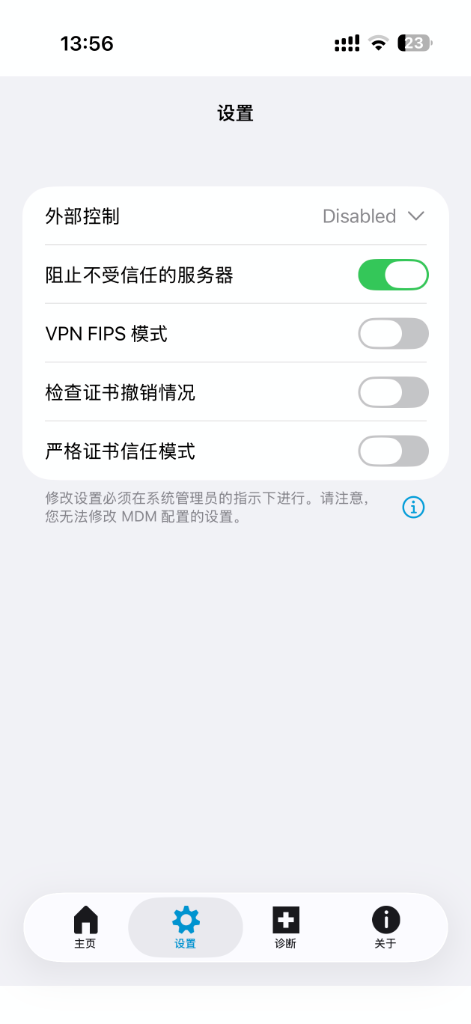
- 2打开 App,点击底部的「设置」选项卡,务必将「阻止不受信任的服务器」关闭(设为灰色)。这是连接自签安全证书的必要操作。
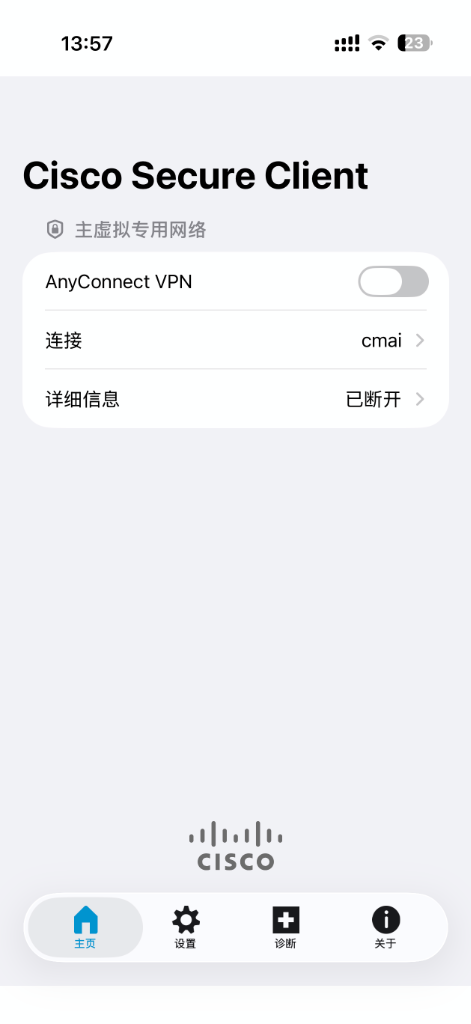
- 3点击底部的「主页」选项卡,点击「连接」 → 「添加 VPN 连接」,说明填写「CMAI」,服务器地址填写:52.220.132.229:4443 并保存。
- 4返回主页,开启「AnyConnect VPN」开关。若弹出证书警告请选择「继续 (Continue)」,然后依次输入您的用户名和密码即可连接成功!
步骤 2:关闭「阻止不受信任的服务器」 / Turn OFF Untrusted Blocker
步骤 4:主页开启连接并输入用户名密码 / Start Connection on Home
高性能 VLESS 加密代理配置
推荐 Windows、Android 及 macOS 用户使用。采用 REALITY 伪装技术,防封锁能力极强,速度更快。
为保障安全及实行设备数/流量限制,连接密钥已改为单人单号分发,请直接联系 IT 负责人或 HR 索取您的专属 VLESS 连接密钥。
1. 下载对应客户端
请直接点击下载我们为您整理好的绿色安装包:
2. 导入密钥并启动
安卓手机极简连接步骤 (Hiddify 推荐)
- 1.复制管理员发给您的 VLESS 链接。
- 2.打开 **Hiddify** 软件,点击屏幕上方的 **「从剪贴板导入」** (或点击右上角「+」选择从剪贴板添加)。
- 3.导入成功后,直接点击屏幕中央硕大的 **圆形按钮**。
- 4.当圆形按钮变为 **绿色** 且显示 **已连接 (Connected)** 时,即代表连接成功!
Windows 电脑连接步骤 / Windows Setup Guide
- 1.复制管理员发给您的 VLESS 链接。
- 2.打开 **v2rayN** 软件,在主界面按 **`Ctrl+V`** 键即可导入。
- 3.在列表中右键点击该节点,选择 **「设为活动服务器」**。
- 4.在桌面右下角系统托盘中,右键点击 v2rayN 蓝/红图标。
- 5.选择 **「系统代理」** → **「自动配置系统代理」** 即可开启代理。
本服务器仅限公司内部办公及业务使用。请勿将密钥和连接信息向外公开传播。